Passwort-Check in sqCloudControl
Lieber SQUILD-Kunde,
das Thema Passwörter ist angesichts der wachsenden Internetkriminalität wichtiger denn je. Schwache oder veraltete Passwörter sind nach wie vor das Einfallstor Nummer eins für Cyberkriminelle. Täglich werden Millionen von Accounts durch einfache Passwörter wie "123456", "password" oder persönliche Daten kompromittiert.
Besonders problematisch: Viele Nutzer verwenden dasselbe Passwort für mehrere Dienste. Wird ein Account gehackt, haben Angreifer sofort Zugang zu weiteren persönlichen und geschäftlichen Bereichen. Die Folgen reichen von Identitätsdiebstahl über finanzielle Schäden bis hin zum Verlust wichtiger Daten.
Um Sie vor diesen Risiken zu schützen, werden wir heute mit Ihnen Passwörter in sqCloudControl unter die Lupe nehmen.
Gleichen Sie Ihr Passwort mit den allgemeinen Richtlinien ab, die weiter unten im Newsletter zu finden sind. Sollte es nicht die Kriterien erfüllen, tauschen Sie es bitte zu Ihrer eigenen Sicherheit aus.
Passwörter in sqCloudControl
Ihr persönliches Account-Passwort
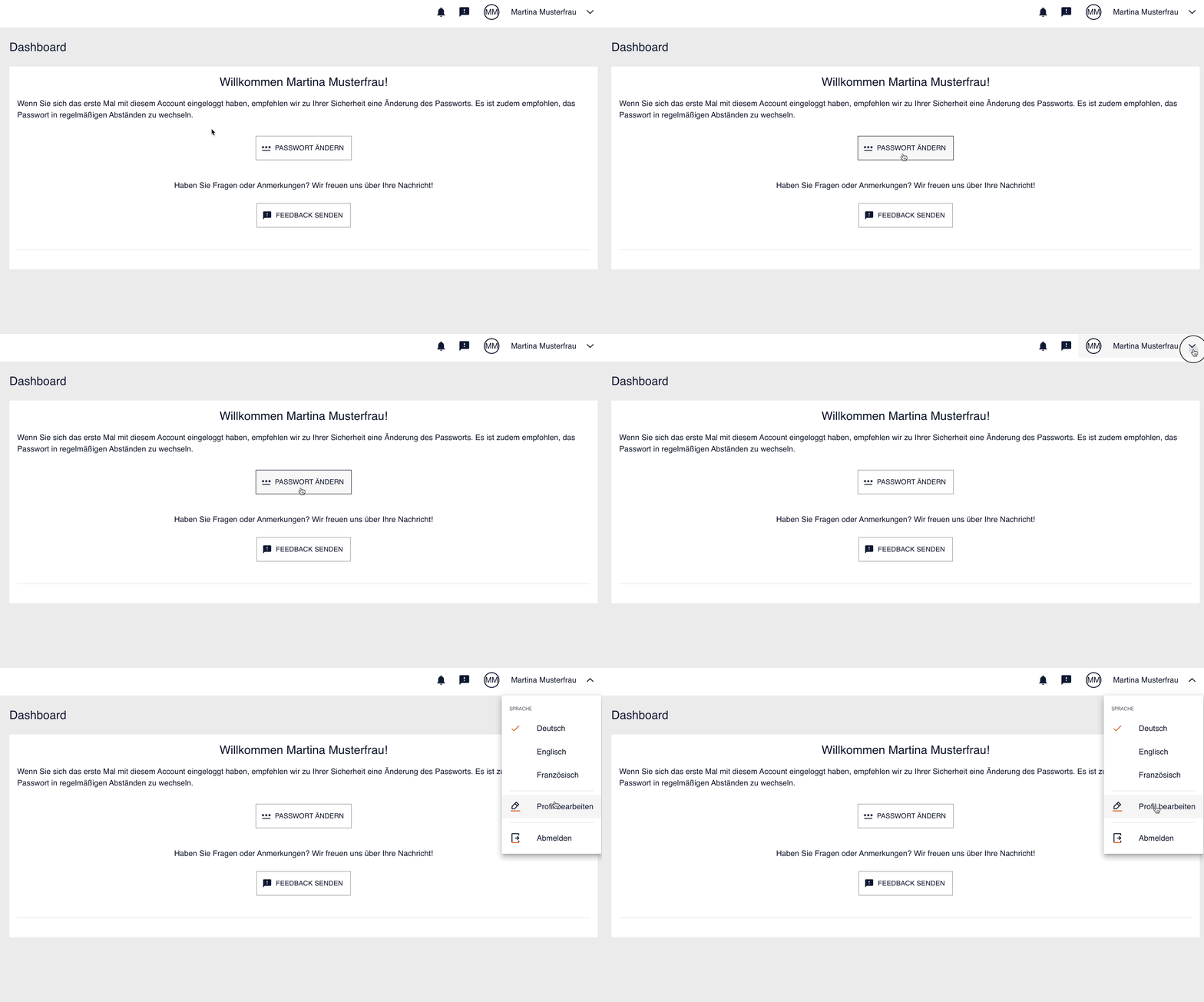
Dies ist das Passwort für Ihren eigenen Zugang zur sqCloud. Wenn Sie Ihr Passwort ändern möchten, können Sie auf der Startseite (Dashboard) den Button Passwort ändern klicken. Alternativ erreichen Sie das Passwort-Formular via Profil bearbeiten überall in sqCloudControl.
Passwörter für verwaltete Accounts
Als Administrator verwalten Sie zusätzlich die Passwörter anderer Benutzer. Diese Passwörter vergeben Sie beispielsweise für Mitarbeiter, die unter Ihrer Verwaltung stehen. Unsere Passwort-Formulare sehen wie folgt aus:
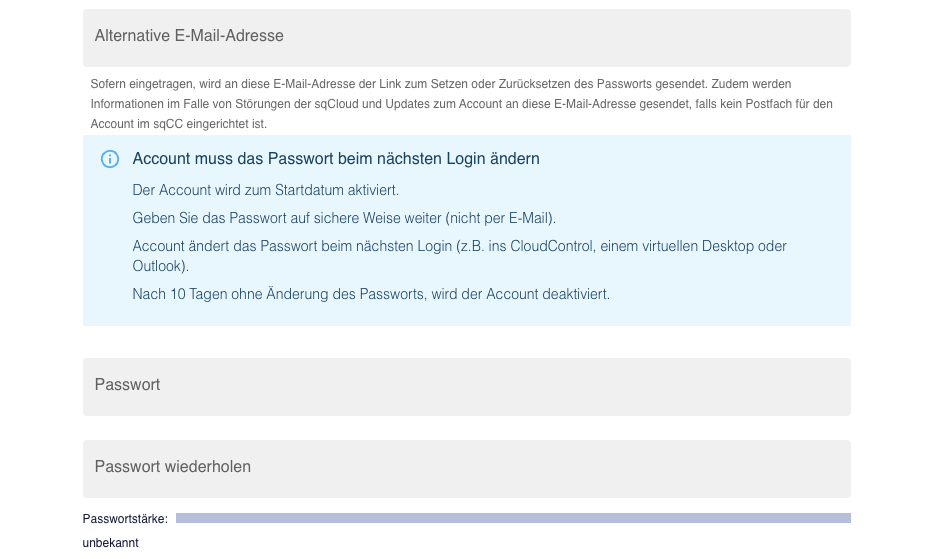
Zwei Optionen werden angeboten:
Alternative E-Mail-Adresse Wenn Sie eine E-Mail-Adresse eintragen, müssen Sie kein Passwort eingeben und die Passwortfelder werden ausgeblendet. Der Empfänger dieser Adresse erhält einen Link zur eigenständigen Vergabe eines Passwortes.
Passwort vergeben Sie legen ein vorläufiges Passwort fest und geben dieses auf sichere Weise weiter, beispielsweise mündlich von Person zu Person. Die Weitergabe via E-Mail gilt als nicht sicher. Der Empfänger muss bei Login und Passworteingabe ein neues Passwort vergeben.
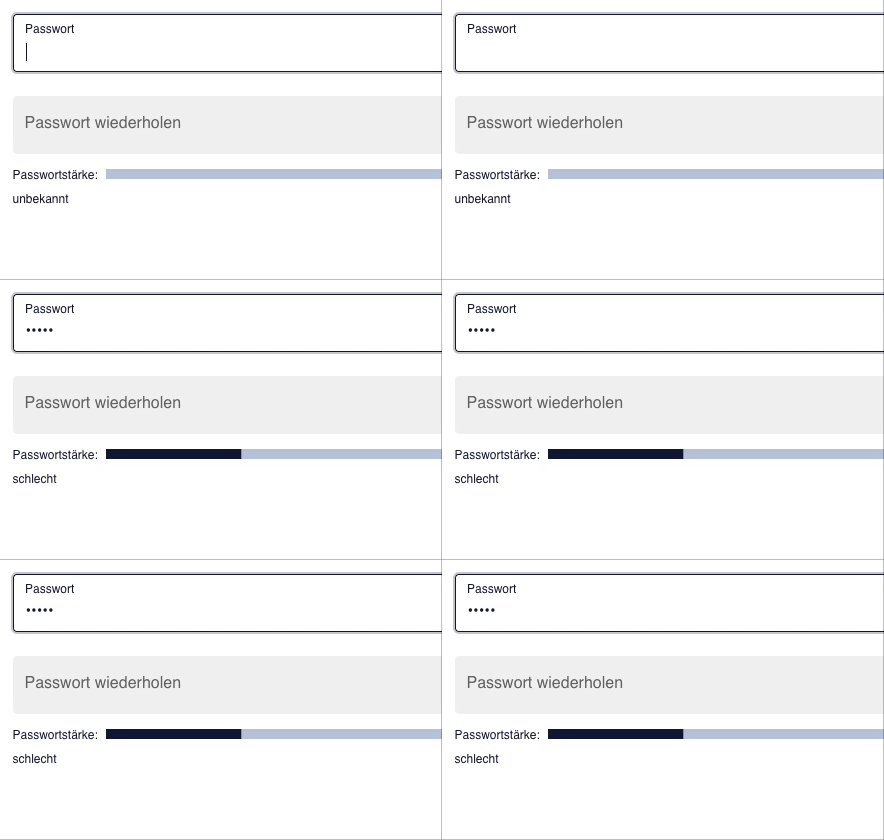
Ihr eingegebenes Passwort wird vom System direkt eingestuft. Diese Einstufung basiert auf allgemein anerkannten Kriterien und zusätzlich auf den Passwortrichtlinien Ihres Unternehmens (sofern eingerichtet).
Eingerichtete Tokens werden mit Klick auf das Kontextmenü bearbeitet. Geht ein Token verloren oder Sie wechseln Ihr Handy, können Sie hier den Token zurücksetzen.
Allgemeine Richtlinien für sichere Passwörter
- Mindestens 12 Zeichen lang
- Mix aus Groß-/Kleinbuchstaben, Zahlen und Sonderzeichen
- Für jeden Account ein einzigartiges Passwort
- Keine persönlichen Daten oder Wörterbuch-Begriffe
- Keine Passwörter wie "123456" oder "password"
- Passwörter nicht unverschlüsselt speichern (z.B. in einem Textdokument)